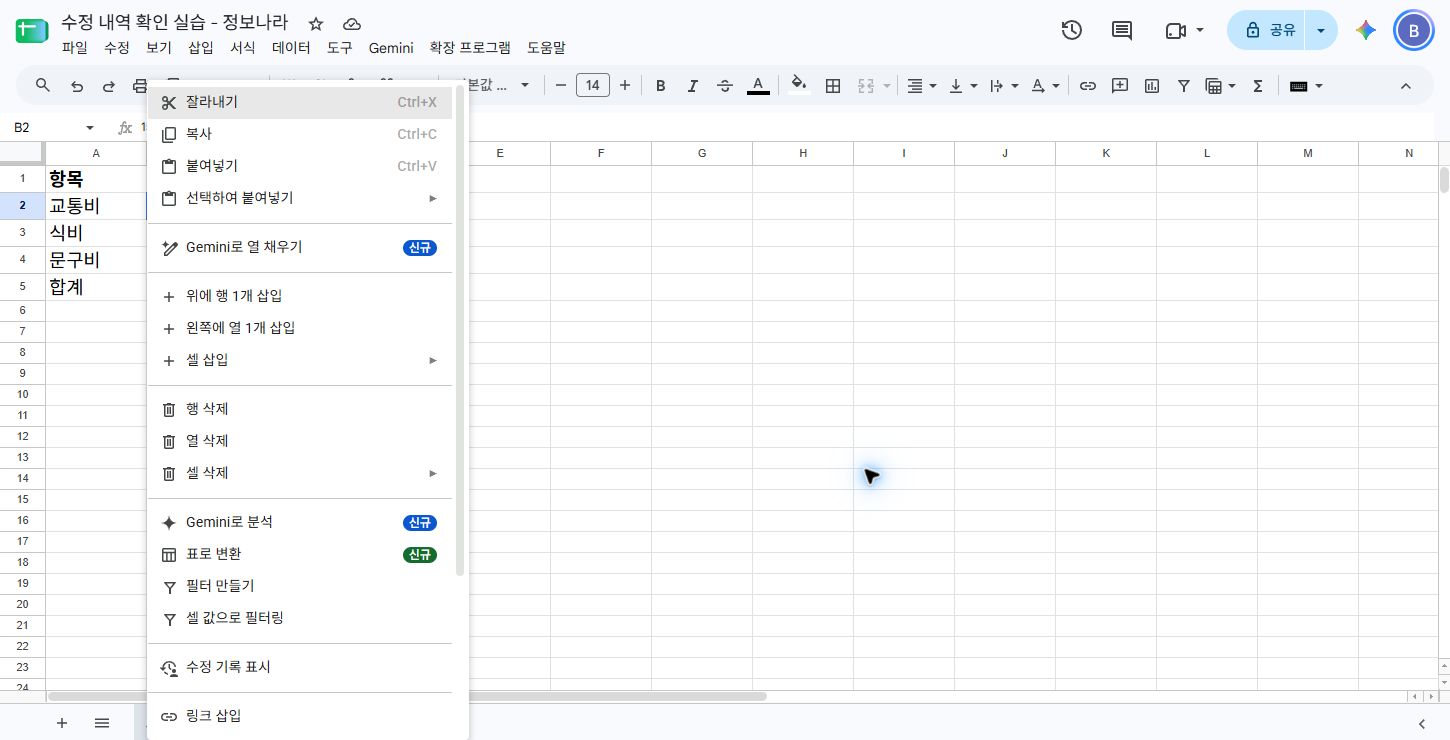
구글 스프레드시트에서 한 셀(표의 한 칸)을 누가 어떻게 바꿨는지 보려면 해당 셀을 우클릭해 수정 기록 표시를 엽니다. 삭제한 행을 찾거나 문서 전체의 이전 상태를 확인하려면 파일 → 버전 기록 → 버전 기록 보기로 이동합니다.
아래에서는 테스트용 지출표로 두 방법을 직접 실행했습니다. 잘못 바꾼 금액 한 칸을 고치는 과정과, 삭제한 행을 이전 버전에서 복원하는 과정을 화면 순서대로 보여드립니다. 2026년 10월 15일, 수정 권한이 있는 PC 웹 문서의 한국어 화면에서 실행했습니다. 수정 기록과 셀 값 복구, 복원 상태 확인 화면은 10월 16일에 다시 촬영했습니다. 이미지는 누르면 크게 볼 수 있습니다.
한 셀만 고칠지, 문서 전체를 되돌릴지 먼저 정하세요
| 지금 필요한 작업 | 확인할 곳 | 해결 방법 |
|---|---|---|
| 한 셀의 수정자·시간·이전 값 확인 | 셀 우클릭 → 수정 기록 표시 | 이전 값을 확인하고 필요한 셀만 수정 |
| 삭제한 행이나 여러 셀의 과거 상태 확인 | 파일 → 버전 기록 → 버전 기록 보기 | 원하는 시점의 내용을 확인한 뒤 필요하면 전체 복원 |
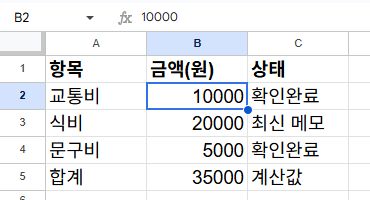
실습 표에는 교통비 10,000원, 식비 20,000원, 문구비 5,000원을 넣었습니다. 교통비가 있는 B2는 B열과 2행이 만나는 칸입니다. 합계에 쓴 =SUM(B2:B4)는 B2부터 B4까지의 숫자를 더하는 식으로, 기준 합계는 35,000원입니다. 여기서 교통비를 15,000원으로 바꾸고, 다른 셀에는 ‘최신 메모’를 입력해 두었습니다.
1. 셀 수정 기록을 보고 잘못된 값 한 칸만 고치기
변경된 셀에서 수정 기록을 엽니다
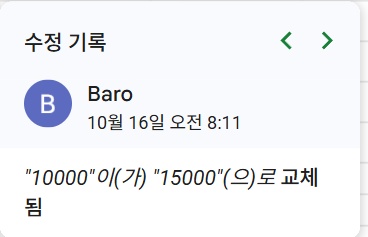
수정자·시각·변경 전 값을 읽습니다
작은 팝업에서 누가 언제 값을 바꿨는지 확인합니다. 화면에는 수정자 Baro, 수정 시각 10월 16일 오전 8:11, 10000이 15000으로 바뀐 내용이 표시됐습니다. 이전 값이 10,000원이었다는 것을 여기서 알 수 있습니다.
팝업 위쪽 화살표로 다른 수정 기록도 살펴볼 수 있습니다. 지금 고치려는 변경인지 값과 시각을 함께 확인하세요.
이전 값을 다시 입력하고 다른 작업이 남았는지 확인합니다
팝업을 닫고 B2를 선택한 다음 10000을 입력하세요. Enter를 눌러 입력을 확정한 뒤 합계와 다른 메모를 확인합니다. 실습에서 합계는 40,000원에서 35,000원으로 돌아왔고, C3의 ‘최신 메모’는 그대로 남았습니다.
수정 기록 팝업에서 문서 전체를 복원한 것이 아닙니다. 이전 값을 확인한 뒤 B2만 직접 고친 결과입니다. 한 칸만 잘못됐다면 이처럼 필요한 셀부터 수정하면 됩니다.
2. 삭제한 행을 버전 기록에서 찾아 복원하기
무엇이 없어졌는지 먼저 확인합니다
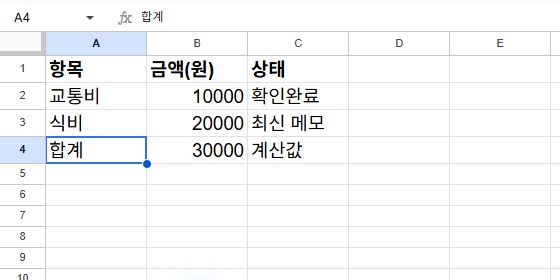
두 번째 실습에서는 문구비 5,000원이 들어 있는 4행을 삭제했습니다. 문구비 행이 사라지고 합계가 30,000원이 됐습니다. 이 상태에서 삭제 전 버전을 찾아보겠습니다.
현재 내용을 남겨야 한다면 먼저 사본으로 보관합니다
전체 복원은 원래 문서를 선택한 시점의 내용으로 되돌립니다. 그 뒤에 입력한 내용도 남겨야 한다면, 버전 기록을 열기 전에 원래 문서의 편집 화면에서 현재 상태를 사본으로 보관하세요.
파일 → 사본 만들기를 누르고 사본 이름과 저장 위치를 정한 뒤 확인을 누릅니다. 사본이 열리면 브라우저 상단에서 원래 문서의 탭으로 돌아와 아래 절차를 진행하세요. 이 사본은 현재 내용의 백업이며, 뒤에서 만드는 삭제 전 버전의 확인용 사본과 다릅니다. Google의 파일 사본 만들기 안내에서 같은 경로를 확인할 수 있습니다.
셀별 수정 기록도 계속 추적해야 한다면 원문을 복원하는 대신 필요한 버전의 사본으로 작업하는 방법을 검토하세요. Google 도움말은 이전 버전을 복원하면 복원 전에 이루어진 변경의 셀별 수정 기록이 삭제된다고 안내합니다.
전체 버전 기록으로 들어갑니다
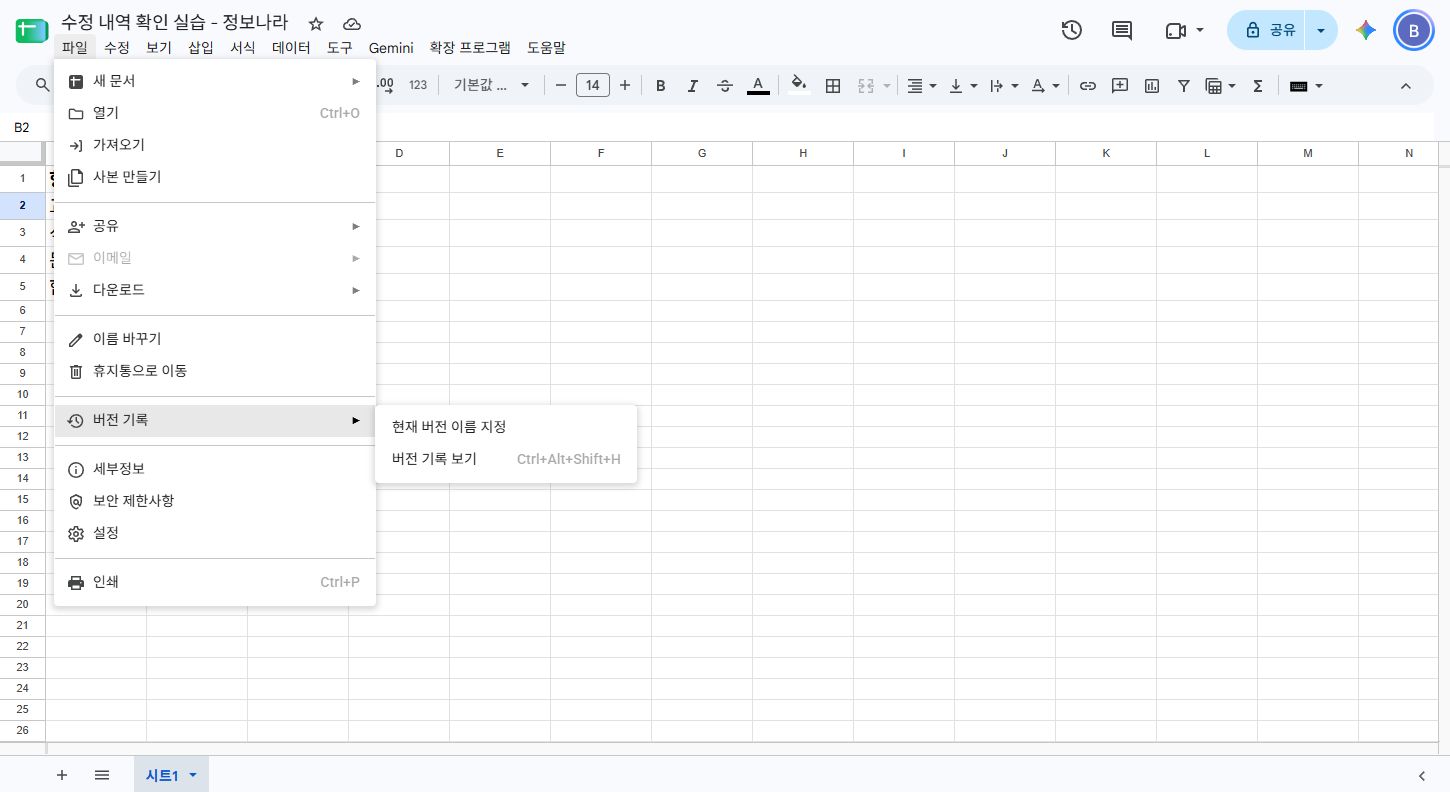
상단 파일 → 버전 기록 → 버전 기록 보기를 차례로 선택합니다. 오른쪽에 버전 목록이 열리면 삭제하기 전의 시각을 찾으세요. 묶여 있는 항목은 왼쪽 화살표를 눌러 펼칠 수 있습니다.
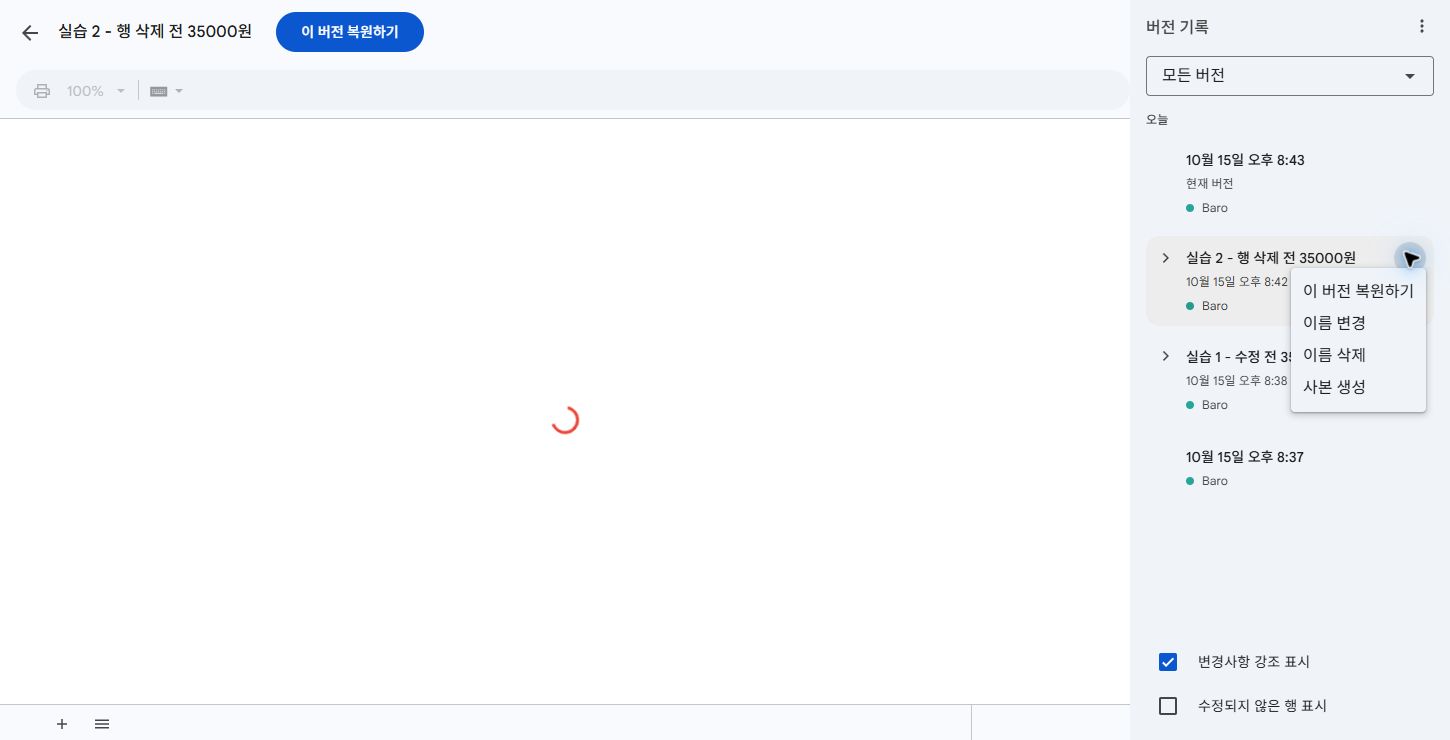
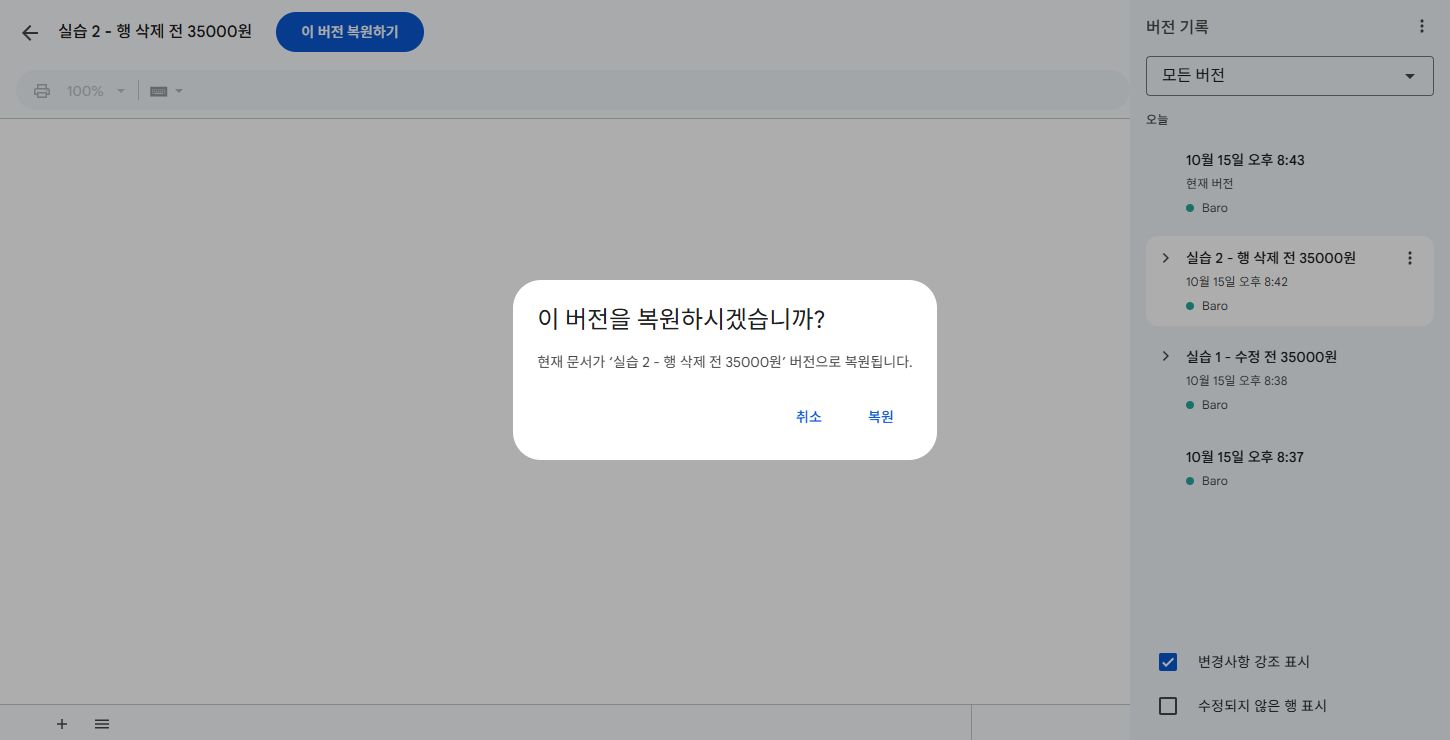
실습에서는 삭제 직전에 이름을 붙여 둔 ‘실습 2 - 행 삭제 전 35000원’을 선택했습니다. 본인 문서에서는 같은 이름을 찾을 필요가 없습니다. 오른쪽 버전 목록에서 행을 삭제하기 전의 날짜와 시각을 선택한 뒤, 삭제된 행과 값이 있는지 확인하세요.
복원할 내용이 맞는지 확인합니다
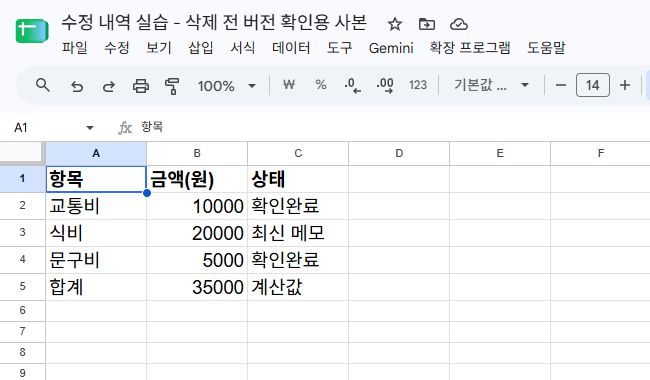
선택한 버전에서 필요한 행과 값을 먼저 확인하세요. 이번 실습에서는 과거 버전의 미리보기가 계속 로딩돼 내용을 읽을 수 없었습니다. 그래서 해당 버전 오른쪽의 더보기(점 세 개) → 사본 생성을 선택했습니다.
사본 이름을 정하고 생성한 문서를 열자 문구비 5,000원과 합계 35,000원을 확인할 수 있었습니다. 아래 두 번째 화면은 삭제 전 버전으로 만든 별도 사본입니다. 아직 원래 문서를 복원한 결과는 아닙니다.
미리보기가 잘 열리는 경우에는 그 화면에서 내용을 확인하면 됩니다. 화면이 계속 로딩될 때는 이 실습처럼 사본을 만들어 내용을 확인하는 방법도 있습니다.
원래 문서에서 선택한 버전을 복원합니다
확인용 사본을 열었다면 브라우저 상단에서 원래 문서의 탭을 선택하세요. 버전 기록 창이 닫혀 있다면 파일 → 버전 기록 → 버전 기록 보기를 다시 엽니다. 삭제 전 버전을 선택한 상태에서 상단의 이 버전 복원하기를 누릅니다. 확인창에 표시된 버전이 맞는지 읽고 복원을 선택하세요.
돌아온 행과 합계를 확인합니다
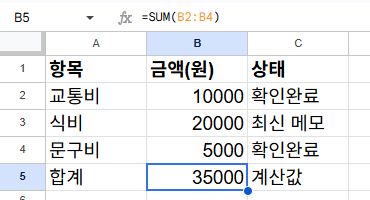
복원 후 원래 문서의 편집 화면에서 문구비 5,000원 행이 다시 나타났고, 합계도 30,000원에서 35,000원으로 돌아왔습니다.
C3의 ‘최신 메모’도 보입니다. 이는 선택한 과거 버전에 그 메모가 이미 들어 있었기 때문입니다. 전체 복원이 복원 시점 이후의 최신 메모까지 항상 보존한다는 뜻은 아닙니다.
수정 내역이 안 보일 때 확인할 것
버전 기록을 볼 수 없다면: 해당 문서의 수정 권한이 있는지 확인하세요. 보기 전용이라면 소유자에게 수정 권한을 요청하거나, 필요한 시점의 내용을 확인해 달라고 요청합니다.
셀 기록에 찾는 변화가 없다면: 행·열 추가나 삭제, 서식 변경, 수식에 따른 변화는 셀 수정 기록에 표시되지 않을 수 있습니다. 삭제한 행은 전체 버전 기록에서 찾고, 합계만 달라졌다면 합계 셀뿐 아니라 계산에 쓰인 원본 셀도 살펴보세요.
원하는 시각이 목록에 바로 없다면: 버전 항목 옆 화살표를 펼쳐 보세요. 기록이 병합되는 경우도 있으므로 수정할 때마다 독립적인 버전 하나가 반드시 남는 것은 아닙니다.
끝으로 값·행·수식을 확인하세요
- 셀 값: 고치려던 값이 원하는 값으로 바뀌었나요? 실습의 B2는 10,000원입니다.
- 행과 다른 내용: 필요한 행이 돌아왔고 남겨야 할 메모가 있는지 확인하세요. 실습에서는 문구비 행과 ‘최신 메모’를 확인했습니다.
- 계산 결과: 합계 셀을 선택해 수식과 참조 범위를 확인하세요. 이 예시의 세 금액을 더하면 35,000원입니다.
한 셀의 값만 고칠 때는 셀 기록을 확인해 그 값만 수정하고, 삭제한 행처럼 문서의 과거 상태가 필요할 때는 버전 기록에서 내용을 확인한 뒤 복원하면 됩니다.