분명 표에 있는 값을 찾았는데 보고서에는 ‘없음’이 뜨거나 다른 사람의 결과가 나오면, 원인을 찾느라 같은 수식을 계속 고치게 됩니다. 엑셀 XLOOKUP 다중조건은 이름과 날짜가 모두 맞는 행을 찾되, 범위 크기와 데이터 형식부터 확인하는 게 빠릅니다.
3초 결론: ‘없음’이면 두 조건을 각각 확인하고, #NAME?이면 엑셀 버전을 확인하세요. 값은 나오지만 엉뚱하다면 조건이 중복된 첫 행부터 살펴보면 됩니다.
이름과 날짜가 모두 맞는 행 찾기
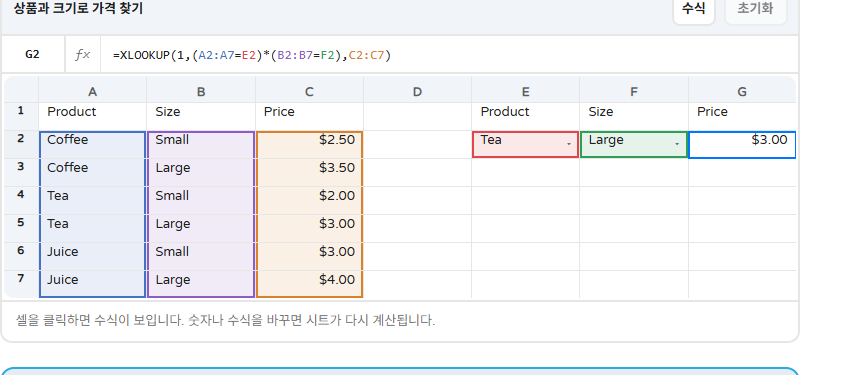
예를 들어 A열은 이름, B열은 날짜, C열은 가져올 결과라고 가정해 보겠습니다. H2에 찾을 이름, I2에 찾을 날짜를 입력한 뒤 결과를 표시할 셀에 다음 수식을 넣으세요.

=XLOOKUP(1,(A2:A100=H2)*(B2:B100=I2),C2:C100,"없음")A2:A100=H2는 이름을, B2:B100=I2는 날짜를 비교합니다. 두 조건을 곱하면 둘 다 맞는 행이 1이 되고, XLOOKUP이 그 행의 C열 값을 가져옵니다.
세 범위는 모두 2행부터 100행까지로 맞추세요. 조건 범위와 반환 범위의 크기가 다르면 #VALUE! 오류가 날 수 있습니다. 조건에 맞는 행이 없을 때는 네 번째 인수에 적은 ‘없음’이 표시됩니다.
오류와 엉뚱한 결과 3초 판독기
| 화면에 보이는 결과 | 먼저 확인할 곳 | 바로 할 일 |
|---|---|---|
| 없음 | 이름과 날짜가 각각 일치하는지 | 앞뒤 공백과 날짜가 실제 날짜값인지 확인 |
| #NAME? | XLOOKUP 지원 여부 | 엑셀 버전을 확인하고 필요하면 아래 대안 사용 |
| 엉뚱한 결과 | 같은 이름·날짜가 여러 행에 있는지 | 첫 번째 일치 행과 그 행의 C열 확인 |
| #VALUE! | 조건 범위와 반환 범위의 크기 | 시작 행과 끝 행을 동일하게 맞추기 |
특히 날짜가 화면에는 같게 보여도 한쪽이 텍스트이고 다른 쪽이 날짜값이면 일치하지 않을 수 있습니다. 이름도 눈에 잘 띄지 않는 앞뒤 공백이 있는지 살펴보세요.
같은 이름과 날짜가 두 번 나오면 기본 XLOOKUP은 위에서부터 첫 번째로 일치하는 행을 반환합니다. 모든 일치 결과가 필요하다면 한 건을 반환하는 조회 수식 대신 FILTER 함수를 고려하세요.
따라 하기 전 핵심 세팅·요금 요약 · 엑셀 VLOOKUP XLOOKUP 다중조건 함수
VLOOKUP과 XLOOKUP, 무엇을 선택할까
하나의 기준 열로 오른쪽 값을 찾는다면 VLOOKUP을 쓸 수 있습니다. 정확히 일치하는 값을 원할 때는 마지막 인수에 FALSE 또는 0을 넣으세요. 생략하면 유사 일치로 검색합니다.
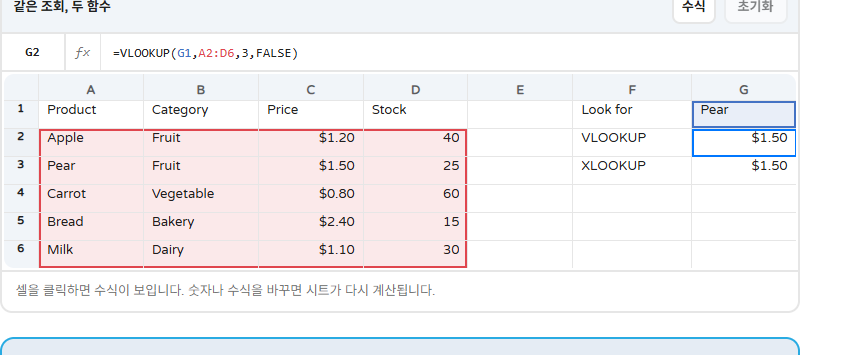
XLOOKUP은 찾을 범위와 반환 범위를 따로 지정하므로 결과 열이 왼쪽에 있어도 찾을 수 있습니다. 기본 검색도 정확히 일치입니다. 다만 Excel 2016·2019처럼 XLOOKUP을 지원하지 않는 환경과 파일을 공유한다면 대안을 준비해야 합니다.
구버전에서는 INDEX·MATCH와 보조 열 사용하기
XLOOKUP이 없는 엑셀이라면 빈 D열을 보조 열로 쓰세요. D2에 아래 수식을 넣고 D100까지 복사하면, H2의 이름과 I2의 날짜가 모두 맞는 행에 1이 표시됩니다.
=--AND(A2=$H$2,B2=$I$2)그다음 결과 셀에 다음 수식을 입력합니다. MATCH가 D열에서 첫 번째 1의 위치를 찾고, INDEX가 같은 위치의 C열 값을 가져옵니다.
=IFERROR(INDEX(C2:C100,MATCH(1,D2:D100,0)),"없음")이 방법도 중복 조건에서는 첫 번째 일치 행을 반환합니다. 보조 열의 수식은 H2와 I2를 기준으로 계산하므로, 다른 조건을 조회하려면 해당 입력 셀의 값을 바꾸세요.
복사 전 마지막 확인과 실전 테스트
수식을 여러 행에 복사할 때 원본 범위가 움직이지 않게 하려면 $A$2:$A$100처럼 절대 참조를 사용하세요. 조회 조건 셀을 행마다 바꿀지, 고정할지도 함께 정하면 됩니다.
오늘 원본 파일을 먼저 복사한 뒤 조건 열 2개와 반환 열 1개를 지정해 보세요. 일치하는 사례, 없는 사례, 중복된 사례를 각각 시험하고 결과가 어느 행에서 왔는지 확인하면 됩니다.
더 자세한 함수 구조는 오빠두엑셀의 XLOOKUP 설명과 Microsoft의 VLOOKUP·INDEX·MATCH 안내에서 확인할 수 있습니다.