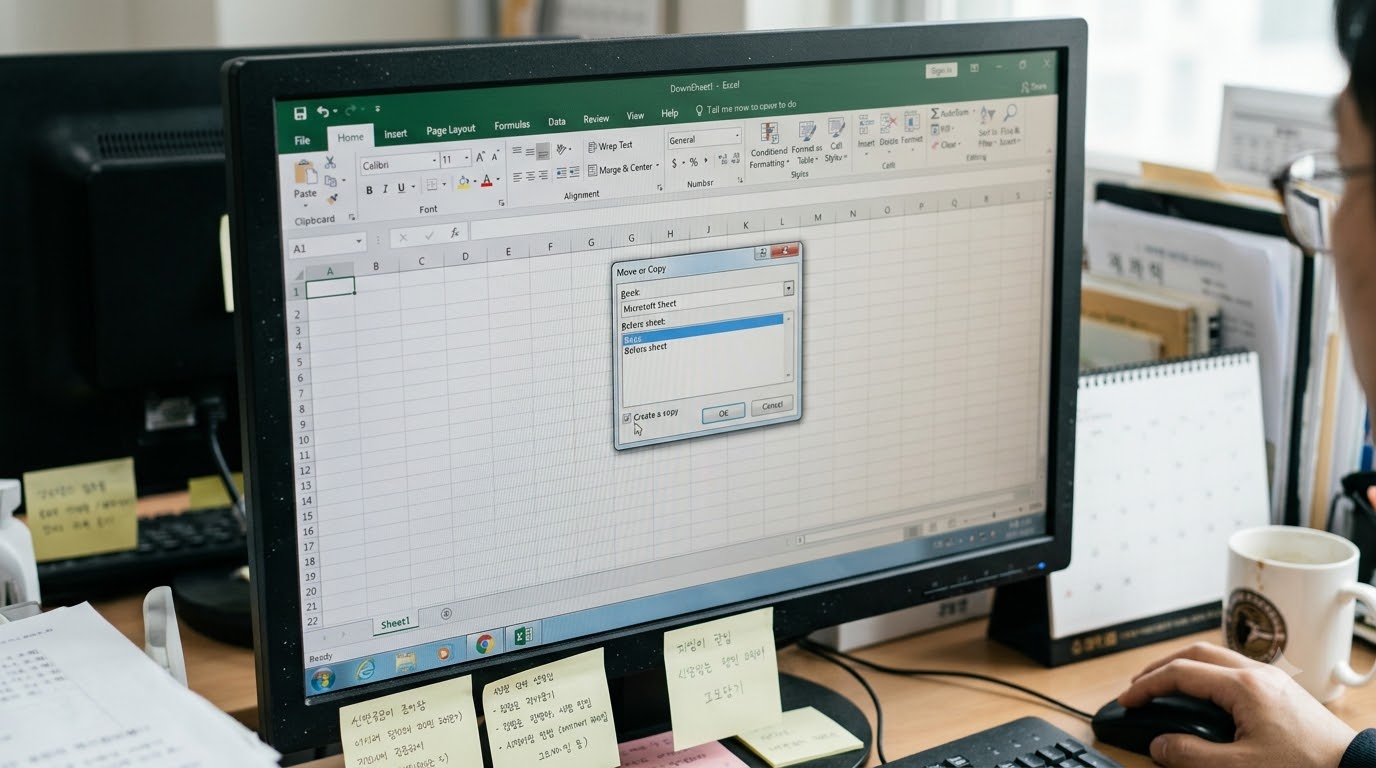
여러 문서에서 복사한 내용을 다시 붙여넣거나 두 창을 나란히 보려면 Windows 11 단축키를 활용해 보세요. 먼저 자주 하는 작업 하나에 맞는 키부터 익히면 됩니다.
클립보드 기록: Win + V
Windows 키와 V를 함께 누르면 클립보드 기록을 열 수 있습니다. 처음 사용할 때 활성화 안내가 나오면 켜기를 선택하세요. 이후 복사한 항목 중 필요한 내용을 선택해 붙여넣습니다. 일반 붙여넣기인 Ctrl+V는 마지막으로 복사한 항목을 붙여넣는다는 차이가 있습니다.
비밀번호나 개인정보를 복사했다면 기록에 남을 수 있으므로 사용 후 불필요한 항목을 확인해 삭제하세요. 클립보드 고정 항목과 다시 시작 후 삭제 차이도 함께 확인할 수 있습니다.
창 배치: Win + Z
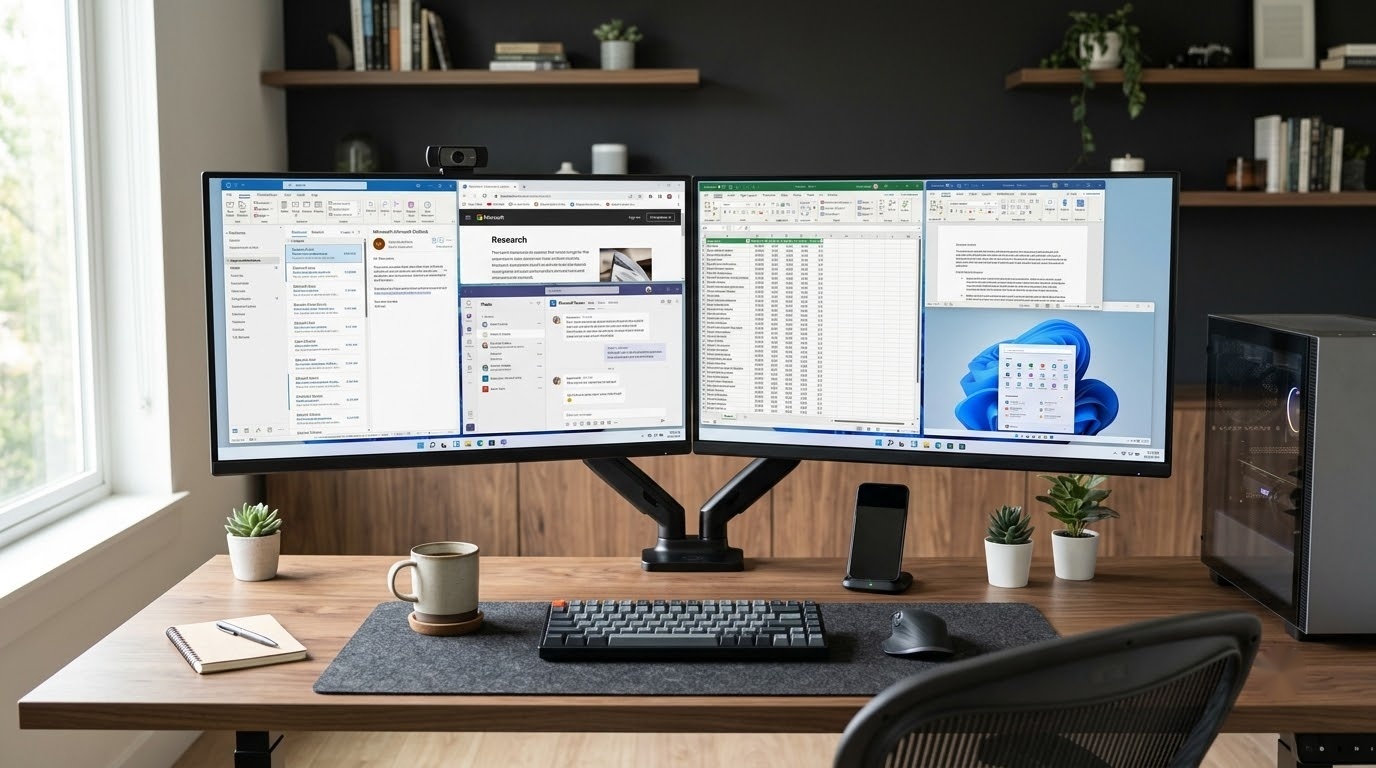
배치할 창을 선택한 상태에서 Windows 키와 Z를 누르면 스냅 레이아웃을 열 수 있습니다. 표시된 배치에서 원하는 위치를 선택하고 나머지 공간에 놓을 창을 고르세요. 사용할 수 있는 배치는 화면 크기와 환경에 따라 달라질 수 있습니다. Win+왼쪽 또는 오른쪽 화살표로 현재 창을 화면 양쪽에 배치하는 방법도 있습니다.
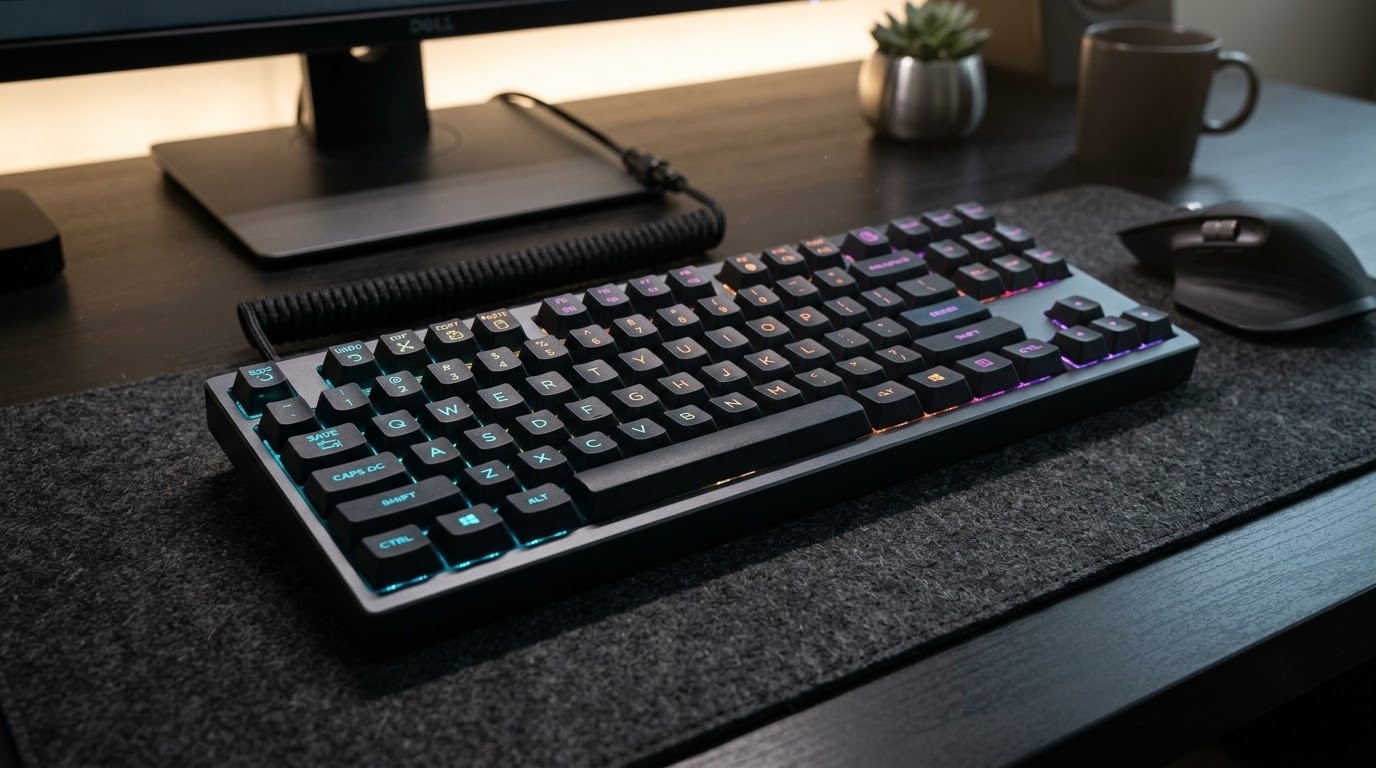
스마트폰 화면에서 본인에게 해당하는 항목을 직접 눌러 체크하고, 아래 상황별 판독 결과를 펼쳐 확인해보세요.
👉 [내 상황 판독 1] 클립보드 기록: Win + V결과 보기 ▼
👉 [내 상황 판독 2] 창 배치: Win + Z결과 보기 ▼
👉 [내 상황 판독 3] 부분 캡처: Win + Shift + S결과 보기 ▼
부분 캡처: Win + Shift + S
Windows 키, Shift, S를 함께 누르면 화면 캡처 도구를 열 수 있습니다. 캡처 모드를 선택하고 필요한 영역을 지정하세요. 캡처한 내용은 붙여넣어 사용할 수 있으며, 알림을 열어 편집하거나 저장할 수도 있습니다. 공유 전 이름·연락처·계좌번호 등 불필요한 정보가 포함됐는지 확인하세요.
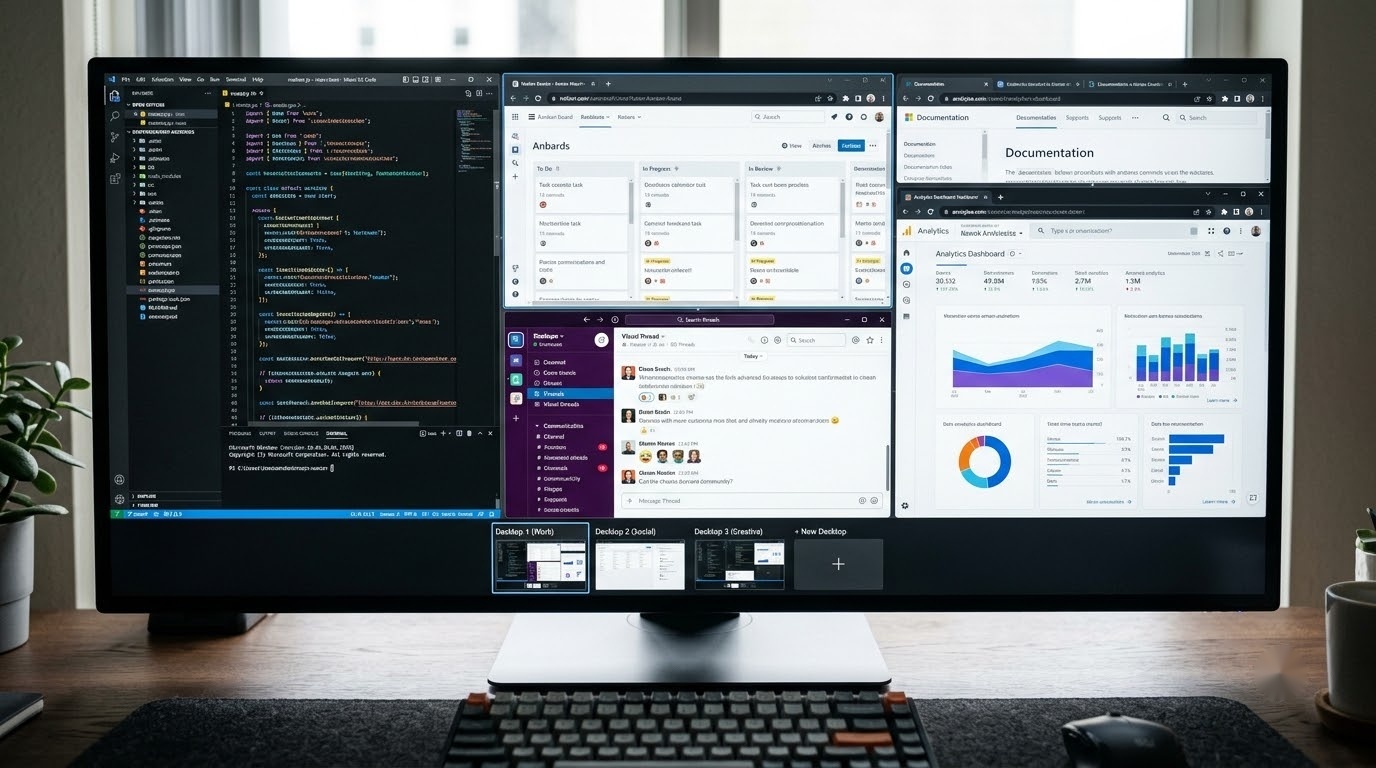
가상 데스크톱: 생성과 전환은 다른 키입니다
- Win + Ctrl + D: 새 가상 데스크톱을 만듭니다.
- Win + Ctrl + 왼쪽·오른쪽 화살표: 만들어 둔 가상 데스크톱 사이를 전환합니다.
- Win + Tab: 작업 보기를 열어 창과 데스크톱을 확인합니다.
자료 조사용 창과 문서 작성용 창을 서로 다른 데스크톱에 두면 작업 공간을 나누어 사용할 수 있습니다. 새 데스크톱을 만들려고 방향키만 누르는 것과 혼동하지 마세요.
단축키가 반응하지 않을 때
Win+V는 클립보드 기록이 켜져 있는지, 화면 분할은 설정의 시스템 → 멀티태스킹에서 창 맞춤이 켜져 있는지 확인하세요. 회사 PC에서는 조직 정책에 따라 기능이 제한될 수 있습니다. 클립보드·화면 분할 단축키가 안 될 때 확인 순서에서 원인을 차례로 좁힐 수 있습니다.
기능 기준: Microsoft Windows 바로 가기 키 안내. 앱에 따라 일부 단축키 동작이 달라질 수 있습니다.